Epson L3250にスマートフォンを接続する方法|Android・iPhoneから

スマートフォンからEpson L3250へ印刷したいのに、プリンターが表示されない、接続できない、印刷が始まらない場合は、設定方法を一つずつ確認することが大切です。
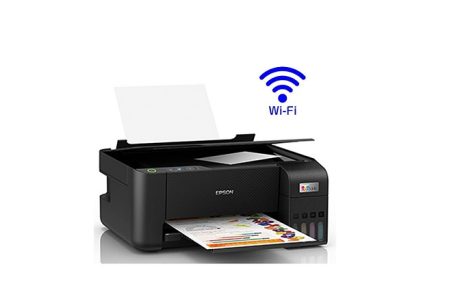
Epson L3250はUSB接続だけでなく、Wi-FiとWi-Fi Directに対応しているため、AndroidやiPhoneから写真・PDF・文書を直接印刷できます。ただし、接続方法を間違えるとプリンターを検出できないことがあります。
この記事では、Epson L3250へスマートフォンを接続する方法を、初めて設定する方にも分かりやすく解説します。
Epson L3250で利用できるスマートフォン接続方法
L3250では次の2つの方法が利用できます。
- Wi-Fi接続(家庭内ネットワーク経由)
- Wi-Fi Direct(プリンターへ直接接続)
家庭でWi-Fiルーターを利用している場合は、通常のWi-Fi接続がおすすめです。
外出先やルーターがない環境では、Wi-Fi Directを利用するとスマートフォンから直接印刷できます。
接続前に確認しておくこと
設定を始める前に、次の項目を確認してください。
- プリンターの電源が入っている
- Wi-Fiランプが正常に点灯または点滅している
- スマートフォンのWi-Fi機能が有効になっている
- Epson Smart Panelがインストールされている
- AndroidまたはiPhoneのOSが最新に近い状態である
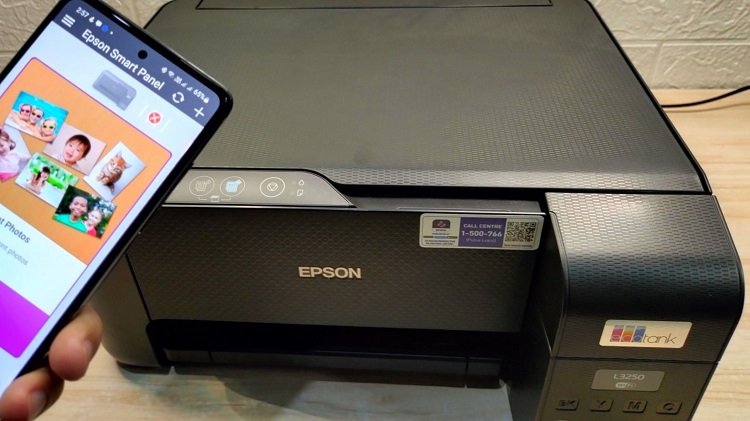
Epson Smart Panelを利用すると、初期設定やWi-Fi設定もアプリから案内に従って進められます。
方法1:Wi-Fi経由で接続する
もっとも一般的な方法です。
手順
- Epson Smart Panelを起動する
- 「プリンターを追加」を選択する
- Epson L3250を検索する
- 自宅のWi-Fiを選択する
- Wi-Fiパスワードを入力する
- 接続完了を確認する
設定が完了すると、スマートフォンとプリンターは同じネットワーク上で通信できるようになります。
写真やPDFだけでなく、対応アプリから直接印刷することも可能です。
方法2:Wi-Fi Directで接続する
Wi-Fiルーターがない場合はこちらを利用します。
手順
- L3250でWi-Fi Directを有効にする
- スマートフォンのWi-Fi設定を開く
- 表示されたEPSONのSSIDを選択する
- パスワードを入力する
- Epson Smart Panelを開く
Wi-Fi Directではインターネット接続とは別に、プリンターとスマートフォンだけを直接接続します。
旅行先やオフィスなどでも利用しやすい方法です。
Androidで接続する方法
Androidでは次の方法が利用できます。
- Epson Smart Panel
- Epson iPrint
- Android標準印刷サービス(対応機種)
もっとも簡単なのはSmart Panelを利用する方法です。
プリンターの検索から設定まで、自動で案内してくれます。
iPhoneで接続する方法
iPhoneでは以下の方法が利用できます。
- Epson Smart Panel
- Epson iPrint
- AirPrint(対応環境)
AirPrintに対応しているネットワーク環境では、共有メニューから「プリント」を選択するだけでL3250を利用できます。
プリンターが表示されない場合は、iPhoneとL3250が同じWi-Fiへ接続されているか確認してください。
スマートフォンからプリンターが見つからない原因
接続できない場合は、次の原因が考えられます。
Wi-Fiが異なる
スマートフォンとプリンターが別のSSIDへ接続されていると検出できません。
同じWi-Fiへ接続し直してください。
Wi-Fi Directのままになっている
以前Wi-Fi Directを利用していた場合、通常のWi-Fiへ切り替わっていないことがあります。
現在どちらの接続方式を利用しているか確認しましょう。
プリンターがオフライン
一定時間操作しないと省電力状態になる場合があります。
一度電源ボタンを押して起動し直してください。
アプリが古い
Smart PanelやiPrintが古いバージョンでは、最新OSとの互換性に問題が発生することがあります。
最新版へ更新してから再度接続を試してください。
接続できないときの対処方法
改善しない場合は、次の順番で確認すると効率的です。
- プリンターを再起動する
- スマートフォンを再起動する
- Wi-Fiルーターを再起動する
- 同じSSIDへ接続し直す
- Epson Smart Panelを最新版へ更新する
- ネットワーク設定を初期化する
- 最初から再設定する
多くの場合、この手順で接続トラブルは解消できます。
よくある質問
スマートフォンだけで初期設定できますか?
できます。
Epson Smart Panelを利用すると、パソコンを使わずにWi-Fi設定やプリンター登録を行えます。
USBケーブルは必要ですか?
通常は必要ありません。
Wi-FiまたはWi-Fi Directだけで設定できます。
AndroidとiPhoneで設定方法は違いますか?
基本的な流れは同じです。
使用するアプリや画面表示が少し異なる程度です。
Wi-Fi DirectとWi-Fiはどちらがおすすめですか?
家庭で利用するなら通常のWi-Fi接続がおすすめです。
複数の端末から利用しやすく、ネットワーク全体でプリンターを共有できます。
まとめ
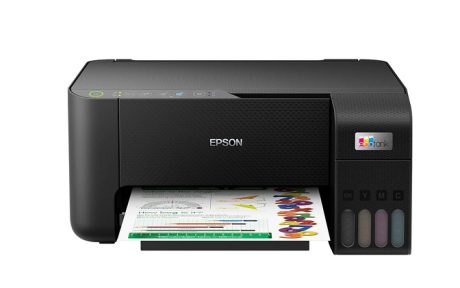
Epson L3250は、スマートフォンから簡単に印刷できるWi-Fi対応プリンターです。
接続方法を選ぶ際は、利用環境に合わせて使い分けましょう。
- 家庭なら通常のWi-Fi接続
- ルーターがない場所ではWi-Fi Direct
- 初期設定はEpson Smart Panelが最も簡単
- 接続できない場合はSSIDや接続方式を確認する
- アプリやファームウェアも最新の状態に保つ
これらを確認することで、Android・iPhoneのどちらからでも快適に印刷できるようになります。
関連記事
- Epson L3250 Wi-Fi接続できないときの対処法
- Epson L3250 スマホから印刷できない原因
- Epson L3250を新しいWi-Fiへ接続し直す方法
- Epson Smart Panelでプリンターを追加する方法