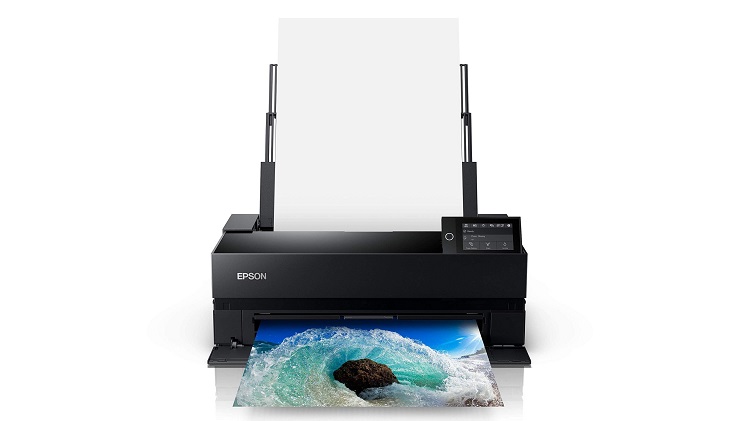
Epson SureColor SC-P900 Wi-Fi接続できない

Epson SureColor SC-P900 がWi-Fiに接続できない場合は、最初に「プリンターが壊れた」と判断する必要はありません。
SC-P900は写真・アート作品向けのプロフェッショナルプリンターであり、一般的な家庭用EPシリーズよりもネットワーク機能が充実しています。その一方で、有線LAN・Wi-Fi・Wi-Fi Direct の3種類の接続方式をサポートしているため、接続設定が競合してWi-Fiへ正常に接続できなくなるケースがあります。これはSC-P900シリーズ特有のポイントです。
この記事では、SC-P900でWi-Fi接続できない原因を診断しながら、効率よく復旧する方法を紹介します。
Wi-Fi接続できない主な症状
次のような症状が発生している場合は、本記事の内容が役立ちます。
- Wi-Fiネットワークが表示されない
- SSIDを選択しても接続できない
- 「接続失敗」が表示される
- Epson Print Layoutからプリンターを検出できない
- IPアドレスを取得できない
- 接続後しばらくすると切断される
- MacまたはWindowsからプリンターがオフラインになる
原因1:有線LANが優先されている
SC-P900では、有線LANケーブルを接続するとWi-Fiが自動的に無効になる仕様です。
そのため、
- LANケーブルを挿したままWi-Fi設定を行う
- 有線接続から無線接続へ変更した
このような場合はWi-Fiへ切り替わりません。
対処方法
- LANケーブルを取り外す
- プリンターを再起動する
- ネットワーク設定 → Wi-Fi設定 を開く
- 再度Wi-Fiセットアップを実行する
EPSON公式マニュアルでも、有線LAN利用中はWi-Fi接続が無効になることが案内されています。
原因2:Wi-Fi設定情報が古い
ルーター交換後によく発生します。
以前のSSID情報が残っていると、新しいネットワークへ正常に接続できません。
対処方法
操作パネルから
General Settings → Network Settings → Disable Wi-Fi
を実行し、その後もう一度Wi-Fiセットアップを開始します。
SC-P900では単純な再起動よりも、Wi-Fi設定を一度無効化して再設定する方法が推奨されています。
原因3:SSIDが表示されない
Wi-Fi一覧に自宅ネットワークが表示されない場合は、ルーター側に原因がある可能性があります。
代表的な原因は次のとおりです。
- 5GHz専用SSID
- SSID非表示設定
- 特殊文字を含むSSID
- ルーターとの距離が遠い
EPSONでは、SSIDにASCII以外の文字を使用している場合や、対応していない周波数帯ではSSIDが表示されない場合があると説明しています。
原因4:WPS接続が途中で失敗している
SC-P900は
- WPSボタン方式
- PINコード方式
の両方に対応しています。
しかし、WPSボタンを押したあと約2分以内にプリンター側の設定を開始しないと、接続処理はタイムアウトになります。
対処方法
- ルーターのWPSボタンを押す
- 2分以内にSC-P900でWPS設定を開始する
- 失敗した場合はSSIDとパスワードを手動入力する
原因5:接続レポートを確認していない
SC-P900には便利な機能があります。
Connection Check(接続診断)
を実行すると、
- 接続状態
- エラー内容
- 改善方法
まで印刷してくれます。
家庭用プリンターでは簡易表示だけの場合がありますが、SC-P900ではネットワーク診断レポートを印刷できるため、原因の切り分けが非常に簡単になります。
原因6:プリンタードライバー側の問題
Wi-Fiには接続できているのにPCから認識されない場合は、ドライバー設定を確認してください。
特に
- USB接続からWi-Fiへ変更した
- Wi-Fiから有線LANへ変更した
場合は、新しい接続方法としてプリンターを追加し直す必要があります。
実際にSC-P900ユーザーからも、接続方法ごとに別のプリンターとして登録し直すことで正常に動作したという報告があります。
原因7:ファームウェアが古い
SC-P900ではネットワークの安定性を改善するファームウェア更新が提供されています。
更新後に
- 接続安定性
- 通信エラー
- ソフトウェア互換性
が改善される場合があります。最新版はEPSONサポートページから確認できます。
Wi-Fi接続を復旧するおすすめの順番
効率よく復旧するなら、次の順番がおすすめです。
- プリンターを再起動する
- ルーターを再起動する
- LANケーブルを外す
- Wi-Fi設定を無効化する
- SSIDを再検索する
- パスワードを入力し直す
- Connection Checkを印刷する
- PC側のプリンター登録を削除して再追加する
- ドライバーを更新する
- ファームウェアを最新版へ更新する
症状別の対処一覧
| 症状 | 考えられる原因 | 解決方法 |
|---|---|---|
| SSIDが表示されない | 周波数・SSID設定 | 2.4GHz・SSID設定確認 |
| 接続できない | パスワード誤入力 | 再入力 |
| Wi-Fiが切れる | 電波干渉 | ルーターへ近づける |
| PCから見えない | ドライバー | プリンター再登録 |
| 有線では印刷できる | Wi-Fi設定 | Wi-Fiを再設定 |
| Connection Checkでエラー | ネットワーク設定 | レポート内容に従って修正 |
まとめ
SC-P900のWi-Fi接続トラブルは、本体故障よりもネットワーク設定が原因であるケースがほとんどです。
まずは以下のポイントを確認してください。
- LANケーブルが接続されたままになっていないか
- Wi-Fi設定を一度リセットしたか
- SSIDとパスワードが正しいか
- Connection Checkレポートを印刷したか
- PC側でプリンターを再登録したか
- 最新のドライバー・ファームウェアを利用しているか
これらを順番に実施することで、多くのWi-Fi接続トラブルは解決できます。