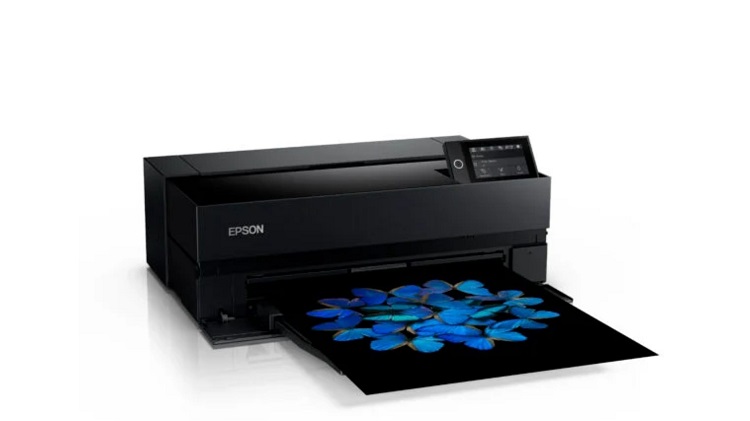
Epson SureColor SC-P900 オフライン

「Epson SureColor SC-P900 がオフラインと表示されて印刷できない」という症状は、本体の故障よりも、パソコン側やネットワーク側の設定が原因になっていることがほとんどです。
特にSC-P900は、USB・有線LAN・Wi-Fiの複数接続方法に対応したプロフェッショナル向けフォトプリンターです。そのため、WindowsやmacOSに複数のプリンター情報が登録されていると、実際には正常に起動していても「オフライン」と表示されることがあります。EPSONのユーザーズガイドでも、接続方式ごとのプリンター選択や「オフラインで使用する」設定を確認するよう案内されています。
この記事では、SC-P900がオフラインになる原因を順番に切り分けながら、確実に復旧する方法を解説します。
SC-P900がオフラインになる主な症状
次のような状態になっている場合は、本記事の内容が役立ちます。
- 「プリンターはオフラインです」と表示される
- 印刷ジョブだけが溜まっていく
- プリンター本体は正常なのに印刷できない
- Epson Print Layoutから認識されない
- USB接続では印刷できるがWi-Fiではできない
- ドライバー上では「利用不可」と表示される
原因1:Windowsで「プリンターをオフラインで使用する」が有効になっている
実は最も多い原因です。
Windowsでは、誤ってこの設定が有効になると、本体が正常でも常にオフライン扱いになります。
確認方法
- 設定
- Bluetoothとデバイス
- プリンターとスキャナー
- Epson SureColor SC-P900
- 印刷キューを開く
- 「プリンターをオフラインで使用する」にチェックが入っていないか確認
EPSON公式マニュアルでも、この設定を解除するよう案内されています。
原因2:間違ったプリンターを選択している
SC-P900では、
- USB接続
- ネットワーク接続
それぞれ別のプリンターとして登録される場合があります。
例えば、
- EPSON SC-P900
- EPSON SC-P900(Network)
このように複数表示されることがあります。
現在使用している接続方法と異なるプリンターを選択すると、オフライン表示になることがあります。
原因3:印刷キューに停止したジョブが残っている
大量印刷の途中や通信エラーが発生すると、印刷キューが停止することがあります。
確認するポイントは次のとおりです。
- 印刷待ちが大量に残っている
- 「エラー – 印刷中」と表示される
- キューが停止している
対処方法
- 印刷キューを開く
- 「すべてのドキュメントをキャンセル」
- SC-P900を再起動
- PCも再起動
不要なジョブを削除するだけで復旧するケースも少なくありません。
原因4:ネットワークアドレスが変更されている
Wi-Fiまたは有線LANで使用している場合、ルーターの再起動後にIPアドレスが変わることがあります。
するとPCは古いアドレスへ通信しようとするため、
実際は電源が入っていてもオフライン
と判断されます。
確認方法
- プリンター本体でIPアドレスを確認
- PCへ登録されているポート設定を確認
- 一致しているか比較する
企業や写真スタジオでは固定IPを設定しているケースも多く、この設定が変わるとオフライン表示の原因になります。
原因5:ドライバーが古い
Windows UpdateやmacOSアップデート後に、
- オフラインになる
- 通信できない
- 印刷が開始されない
という症状が発生することがあります。
SC-P900はEPSON Software Updaterから最新ドライバーやファームウェアを提供しています。
最新版へ更新することで、通信の安定性や互換性が改善される場合があります。
原因6:Epson Print Layoutとドライバーの認識が一致していない
SC-P900は写真印刷向けにEpson Print Layoutとの連携が強化されています。
しかし、
- ドライバーでは認識している
- Print Layoutでは見つからない
という状態になることがあります。
この場合は、
- Epson Print Layoutを終了
- ドライバーを再読み込み
- アプリを再起動
することで改善することがあります。
原因7:USBケーブルまたはLANケーブルの接触不良
プロ向けプリンターでも見落とされやすいポイントです。
次の項目を確認してください。
- ケーブルが緩んでいない
- USBハブ経由ではない
- LANランプが点灯している
- 別のケーブルでも試す
特にUSBハブ経由では通信が不安定になるケースがあります。
オフライン表示を解消する手順
次の順番で確認すると効率よく原因を特定できます。
- プリンターの電源を入れ直す
- PCを再起動する
- 「オフラインで使用する」を解除する
- 印刷キューを削除する
- 正しいSC-P900を既定プリンターに設定する
- ネットワーク接続を確認する
- ドライバーを最新版へ更新する
- Epson Print Layoutを再起動する
症状別の対処一覧
| 症状 | 原因 | 対処方法 |
|---|---|---|
| オフライン表示 | Windows設定 | オフライン設定を解除 |
| 印刷待ちが消えない | 印刷キュー | 全ジョブを削除 |
| USBだけ印刷できる | ネットワーク設定 | IPアドレスを確認 |
| Wi-Fiだけオフライン | 通信異常 | ルーターを再起動 |
| Print Layoutで認識しない | アプリ設定 | アプリを再起動 |
| 複数のSC-P900が表示される | 接続方式の違い | 正しいプリンターを選択 |
それでも改善しない場合
すべて試しても改善しない場合は、次の切り分けを行ってください。
- USB接続では印刷できるか
- 別のPCから印刷できるか
- ネットワークテストを実行する
- 最新ドライバーを再インストールする
USBでは正常に印刷できる場合、本体よりもネットワーク設定に問題がある可能性が高いと考えられます。
一方、USB・LAN・Wi-Fiのすべてでオフラインになる場合は、ドライバーの破損やシステム側の問題も考えられるため、公式サポートの診断を受けることをおすすめします。
まとめ
SC-P900の「オフライン」表示は、本体の故障よりもPCやネットワーク設定が原因で発生するケースがほとんどです。
復旧するための優先順位は次のとおりです。
- 「プリンターをオフラインで使用する」を解除する
- 印刷キューを空にする
- 正しいSC-P900を既定プリンターに設定する
- IPアドレスとネットワーク接続を確認する
- 最新ドライバーへ更新する
これらを順番に確認することで、多くのオフライントラブルは解決できます。