Epson L3250 Wi-Fi設定

Epson L3250のWi-Fi設定は難しく見えますが、実際は接続方法を理解していれば数分で完了します。ただし、このモデルには液晶画面が搭載されていないため、一般的な家庭用プリンターとは設定方法が異なります。
特に初めて設定する場合は、「Wi-Fiランプが点滅したまま」「スマートフォンからプリンターが見つからない」「ルーターには接続されたはずなのに印刷できない」といった問題が起こりやすくなります。
この記事では、Epson L3250のWi-Fi設定方法を、初心者でも迷わないよう順番に解説します。
Epson L3250で利用できるWi-Fi接続方法
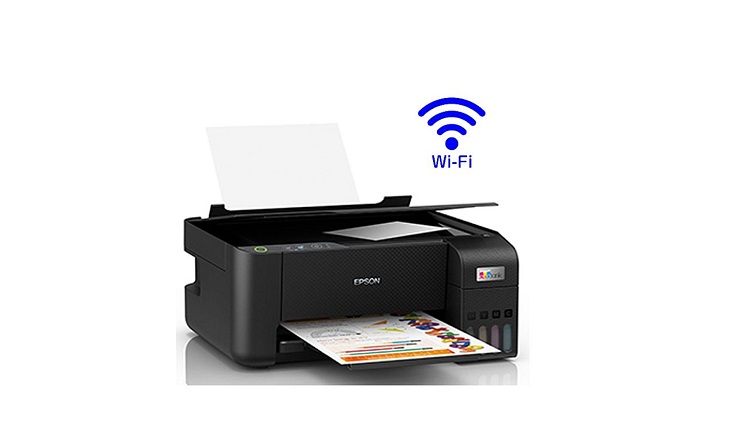
L3250では主に3つの接続方法があります。
- 通常のWi-Fi(無線LANルーター経由)
- WPS(プッシュボタン設定)
- Wi-Fi Direct(ルーター不要)
家庭で複数のパソコンやスマートフォンから印刷する場合は、通常のWi-Fi接続がおすすめです。
Wi-Fi Directは外出先やルーターがない環境で便利ですが、家庭内ネットワークとは別の接続方式になります。
設定前に確認すること
Wi-Fi設定を始める前に、以下を確認してください。
- プリンターの電源が入っている
- インク初期充填が完了している
- 用紙がセットされている
- 無線LANルーターが正常に動作している
- Wi-Fiパスワード(セキュリティキー)が分かる
- スマートフォンまたはパソコンを同じWi-Fiへ接続している
これらを事前に確認することで、途中で設定が止まるリスクを減らせます。
方法1:Epson Smart PanelでWi-Fi設定する
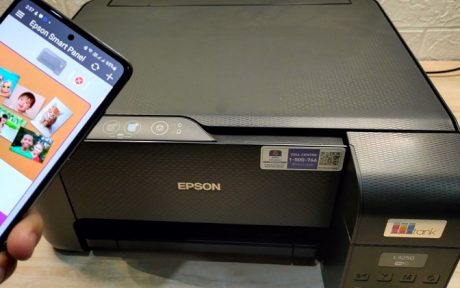
最も簡単なのはEpson Smart Panelを使用する方法です。
手順
- Epson Smart Panelをインストールする
- プリンターの電源を入れる
- アプリを起動する
- 「プリンターを追加」を選択する
- 画面の案内に従ってWi-Fi設定を進める
- SSIDを選択する
- Wi-Fiパスワードを入力する
- 接続完了後にテスト印刷を行う
初めてセットアップする場合は、この方法が最も失敗しにくい方法です。
方法2:WPSで接続する
無線LANルーターがWPSに対応している場合は、ボタン操作だけで接続できます。
設定手順
- プリンターのWi-Fiボタンを約5秒間押す
- Wi-Fiランプが点滅したら離す
- 2分以内にルーターのWPSボタンを押す
- Wi-Fiランプが点灯状態になれば設定完了
この方法ではSSIDやパスワードを入力する必要がありません。
方法3:Wi-Fi Directを利用する
ルーターがない場合は、Wi-Fi Directを利用できます。
設定方法は次のとおりです。
- Wi-Fiボタンとネットワークステータスボタンを同時に操作する
- Wi-Fi Directモードを有効にする
- ネットワークステータスシートを印刷する
- 印刷されたSSIDとパスワードを確認する
- スマートフォンやPCから接続する
Wi-Fi Directではプリンター自身がアクセスポイントになるため、自宅のWi-Fiとは別の接続になります。
Wi-Fiランプの見方
L3250には液晶画面がないため、ランプの状態で接続状況を確認します。
| ランプ状態 | 状態 |
|---|---|
| 点灯 | Wi-Fi接続成功 |
| ゆっくり点滅 | 接続中 |
| 高速点滅 | 設定中 |
| 消灯 | Wi-Fi未設定 |
| 点滅後に消灯 | 接続失敗 |
ランプが点滅したまま数分経っても変化しない場合は、一度設定をやり直すことをおすすめします。
Wi-Fi設定できない場合の確認ポイント
設定に失敗する場合は、以下を順番に確認してください。
- SSIDを間違えていないか
- Wi-Fiパスワードが正しいか
- ルーターが2.4GHzを有効にしているか
- プリンターをルーターの近くに置いているか
- スマートフォンがモバイル通信へ切り替わっていないか
- ルーターを再起動したか
L3250ではネットワーク情報を初期化して再設定すると改善するケースもあります。
パソコンから利用する場合
Wi-Fi設定が完了しても、パソコン側でドライバーをインストールしていなければ印刷できません。
設定手順は次のようになります。
- Epson公式サイトからL3250用ドライバーをダウンロード
- インストールを開始
- 接続方法で「Wi-Fi」を選択
- ネットワーク上のL3250を選択
- インストール完了後にテスト印刷
USB接続からWi-Fi接続へ変更する場合も、公式セットアップツールを利用するとスムーズです。
よくある質問
Wi-Fi設定をやり直したい場合は?
ネットワーク設定を初期化してから再設定すると、古いSSID情報を削除できます。
Wi-Fi Directと通常Wi-Fiは同時に使えますか?
利用環境によって動作が異なるため、通常は用途に応じて適切な接続方式を選択することが推奨されています。
ルーターを交換した場合は?
新しいSSIDでは自動的に接続されません。プリンターのネットワーク設定を再構成する必要があります。
まとめ
Epson L3250のWi-Fi設定は、液晶画面がないため最初は戸惑うかもしれませんが、設定方法自体はシンプルです。
特におすすめなのは以下の順番です。
- Epson Smart Panelで設定する
- WPS対応ルーターならプッシュボタン設定を利用する
- ルーターがない場合はWi-Fi Directを利用する
- 接続できない場合はネットワーク設定を初期化して再設定する
これらの手順を順番に試すことで、多くのWi-Fi接続トラブルを解決できます。