Epson L3250 初期設定

Epson L3250を購入したら、最初に正しい手順で初期設定を行うことが重要です。
初期設定の順番を間違えると、Wi-Fi接続に失敗したり、パソコンやスマートフォンからプリンターが認識されなかったりすることがあります。
特にL3250は、インク充填・インク初期充填・Wi-Fi設定・ドライバーインストールまでが初期設定に含まれます。途中の工程を飛ばすと、正常に印刷できない原因になることもあります。
この記事では、Epson L3250を初めて使用する方でも迷わないよう、初期設定の流れを順番に解説します。
初期設定を始める前に準備するもの
作業を始める前に、次のものを用意してください。
- Epson L3250本体
- 付属インクボトル
- 電源ケーブル
- A4普通紙
- Wi-Fiルーター(無線接続する場合)
- WindowsまたはMac
- スマートフォン(Smart Panelを使用する場合)
事前に準備しておくことで、設定途中で作業が止まることを防げます。
Step 1 本体の保護材をすべて取り外す
開梱後は、本体の外側だけでなく内部も確認してください。
特に確認したい箇所は次のとおりです。
- 青い保護テープ
- 輸送用固定材
- スキャナーユニット内部
- インクタンク周辺
保護材が残ったまま電源を入れると、正常に動作しない場合があります。
Step 2 インクを補充する
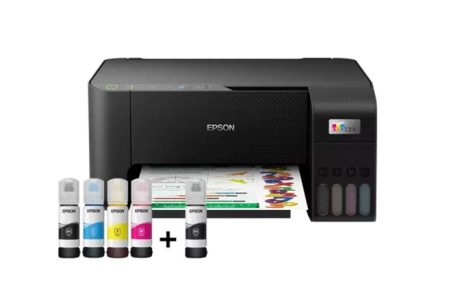
L3250はエコタンク方式を採用しています。
インクボトルはタンク形状に合わせた専用設計になっているため、対応する色以外は基本的に入らない構造です。
補充する順番は問いませんが、次の4色すべてを補充してください。
- ブラック
- シアン
- マゼンタ
- イエロー
インクは「MAX」の位置まで補充し、無理に押し込まないよう注意しましょう。
Step 3 インク初期充填を行う
ここがL3250の初期設定で最も重要な工程です。
インク補充後は、プリンター内部へインクを送り込む初期充填を実行します。
操作手順は次のとおりです。
- 電源を入れる
- 初期充填を開始する
- ランプの点滅が終了するまで待つ
初期充填には約10〜15分かかる場合があります。処理中は電源を切らないでください。
Step 4 用紙をセットする
次に普通紙をセットします。
ポイントは次の3つです。
- 用紙ガイドを紙幅に合わせる
- 紙を入れすぎない
- 用紙を奥まで差し込む
斜めにセットすると給紙エラーの原因になります。
Step 5 Wi-Fiを設定する
L3250はUSB接続だけでなく、Wi-Fi接続にも対応しています。
接続方法は主に3種類あります。
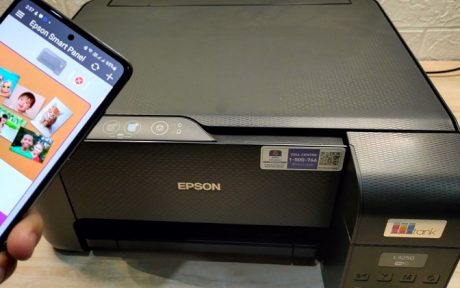
- Epson Smart Panel
- WPS接続
- パソコンから設定
初めて設定する場合は、Smart Panelを利用する方法が最も簡単です。セットアップナビでもスマートデバイス経由の初期設定が案内されています。
WPSで接続する場合
ルーターがWPSに対応している場合は、
- ルーターのWPSボタンを押す
- プリンターのWi-Fiボタンを約5秒長押しする
これだけで接続できる場合があります。
Step 6 ドライバーをインストールする
パソコンから印刷する場合は、専用ドライバーが必要です。
公式セットアップツールを使用すると、
- プリンタードライバー
- スキャナードライバー
- Epson Scan
- Epson Software Updater
など必要なソフトウェアをまとめてインストールできます。
OSに合った最新版を使用してください。
Step 7 テスト印刷を行う
セットアップ完了後は必ず動作確認を行います。
確認する内容は以下のとおりです。
- 印刷できるか
- 色が正常か
- 線が欠けていないか
- 用紙送りが正常か
印刷品質に問題がある場合は、ノズルチェックを実施してください。
初期設定でよくあるトラブル
インクランプが消えない
インク初期充填が完了していない可能性があります。
処理が終わるまで電源を切らずに待ちましょう。
Wi-Fiに接続できない
次の点を確認してください。
- Wi-Fiパスワード
- ルーターとの距離
- 同じSSIDへ接続しているか
必要に応じてネットワーク設定をやり直します。
パソコンがプリンターを認識しない
多くの場合はドライバーが正しくインストールされていません。
公式セットアッププログラムを再実行すると改善することがあります。
初期設定チェックリスト
すべて完了していれば、L3250はすぐに使用できます。
- □ 保護テープを取り外した
- □ インクを補充した
- □ 初期充填が完了した
- □ 用紙をセットした
- □ Wi-Fi接続が完了した
- □ ドライバーをインストールした
- □ テスト印刷が成功した
- □ スキャン機能も確認した
まとめ
Epson L3250の初期設定は難しい作業ではありませんが、**「インク充填 → 初期充填 → Wi-Fi設定 → ドライバーインストール → テスト印刷」**の順番を守ることが重要です。
特にインク初期充填を途中で中断すると、その後の印刷品質や動作に影響する可能性があります。
初期設定が完了すれば、USB接続だけでなく、Wi-Fi経由でパソコンやスマートフォンからも快適に印刷・スキャンが利用できます。