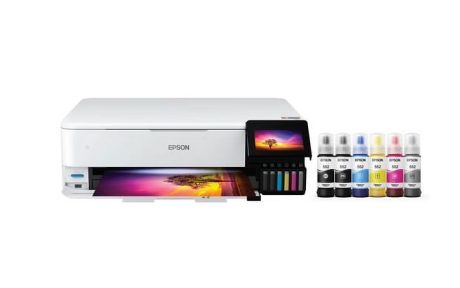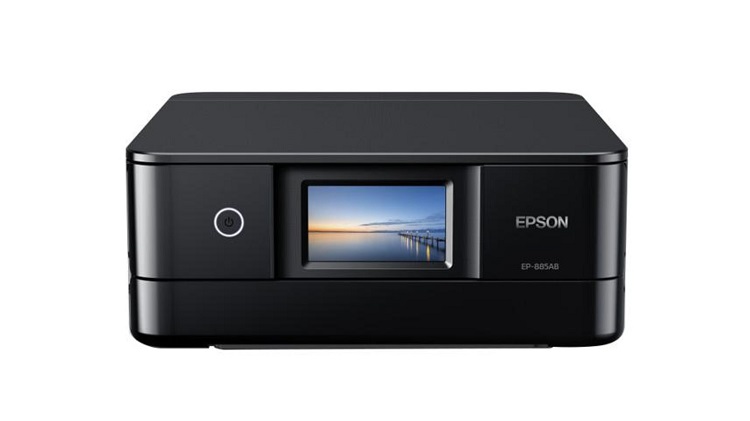
Epson EP-885A スキャンできない

スキャンボタンを押しても反応しない、パソコンに保存されない、または Epson EP-885A がスキャナーとして認識されない場合は、本体の故障を疑う前に接続環境やスキャン設定を確認することが重要です。
EP-885Aはプリンターとスキャナーを一体化した複合機ですが、印刷できてもスキャンだけできないというトラブルは珍しくありません。特にWindowsのアップデート後やWi-Fi環境を変更した後は、スキャン機能だけ正常に動作しなくなるケースがあります。
この記事では、EP-885Aでスキャンできない原因と、それぞれの解決方法を順番に紹介します。
スキャンできない主な症状
症状によって確認すべきポイントが異なります。
次のようなケースが多く報告されています。
- スキャン開始ボタンを押しても何も起こらない
- Epson Scan 2がプリンターを検出できない
- 「スキャナーが見つかりません」と表示される
- スキャン途中で止まる
- PDF保存ができない
- スマートフォンからスキャンできない
- USB接続では使えるがWi-Fiでは使えない
まずは、自分の症状に近いものを確認してください。
1. Epson Scan 2がインストールされているか確認する
EP-885Aでは、スキャン機能を利用するためにEpson Scan 2が必要です。
Windowsの標準機能だけでは、一部のスキャン機能が利用できない場合があります。
確認方法
- スタートメニューを開く
- Epson Scan 2を検索する
- 起動できるか確認する
見つからない場合は、EPSON公式サイトから最新バージョンをインストールしてください。
2. スキャナーが認識されているか確認する
印刷はできても、スキャナーだけ認識されていないことがあります。
Windowsでは次の手順で確認できます。
- 設定
- Bluetoothとデバイス
- プリンターとスキャナー
EP-885Aが表示されていても、スキャン機能が正常に登録されていない場合があります。
一度プリンターを削除し、再登録すると改善することがあります。
3. Wi-Fi接続を確認する
EP-885Aはネットワーク経由でスキャンできますが、パソコンとプリンターが異なるネットワークへ接続されていると通信できません。
確認するポイント
- 同じSSIDへ接続している
- VPNを利用していない
- ゲストWi-Fiではない
- ルーターが正常に動作している
特にメッシュWi-Fi環境では、通信が不安定になることがあります。
4. Epson Scan 2 Utilityで接続先を確認する
意外と見落としやすいポイントです。
Epson Scan 2 Utilityには、接続するスキャナーを指定する設定があります。
古いプリンター情報が残っていると、EP-885Aを認識できません。
確認手順
- Epson Scan 2 Utilityを開く
- 「スキャナーの追加」を選択
- EP-885Aを検索
- 登録し直す
この操作だけで改善するケースもあります。
5. USBケーブルを確認する
USB接続の場合は、ケーブルやポートの問題も考えられます。
次の方法を試してください。
- 別のUSBポートへ接続
- 別のUSBケーブルへ交換
- USBハブを使わず直接接続
USBハブ経由では正常に認識されないことがあります。
6. スキャンアプリを変更してみる
Epson Scan 2だけでなく、Windows標準の「Windows Scan」アプリでも確認してみましょう。
もしWindows Scanでは正常に動作する場合は、Epson Scan 2側の設定やソフトウェアに原因がある可能性があります。
逆に、どちらでも利用できない場合は、ドライバーやネットワークを確認する必要があります。
7. ドライバーを再インストールする
Windowsアップデート後に発生しやすいトラブルです。
次のような症状では、ドライバーの再インストールが効果的です。
- スキャナーが表示されない
- 通信エラーになる
- 認識が途中で切れる
一度EPSON関連ソフトをアンインストールしてから、最新版をインストールすると改善することがあります。
8. 本体からスキャンできるか確認する
EP-885Aは本体操作でもスキャンできます。
例えば、
- Scan to PC
- Scan to PDF
- Scan to Email
などを利用し、本体だけで動作するか確認してください。
本体側では正常に動作する場合、パソコン側の設定が原因である可能性が高くなります。
よくある原因一覧
| 症状 | 原因 | 対処方法 |
|---|---|---|
| スキャナーが見つからない | ドライバー未設定 | Epson Scan 2を再設定 |
| 印刷だけできる | スキャナー未登録 | Utilityで追加 |
| Wi-Fiでだけ使えない | ネットワーク設定 | 同じSSIDへ接続 |
| USBでも認識しない | ケーブル不良 | ケーブル交換 |
| スキャン途中で止まる | 通信不安定 | Wi-Fi再接続 |
| 保存できない | 保存先設定 | 保存フォルダー確認 |
自分で試せるチェックリスト
スキャンできない場合は、次の順番で確認すると効率的です。
- Epson Scan 2を起動する
- プリンターが認識されているか確認する
- Wi-Fi接続を確認する
- Epson Scan 2 Utilityで再登録する
- USB接続でも試す
- Windows Scanで確認する
- ドライバーを再インストールする
- 本体からスキャンを試す
それでも改善しない場合
すべて試しても改善しない場合は、次の切り分けを行ってください。
- 別のパソコンではスキャンできるか
- スマートフォンからスキャンできるか
- USB接続では正常か
- コピー機能は利用できるか
別の端末では正常にスキャンできる場合、プリンター本体ではなく現在使用しているパソコン側の設定やドライバーに原因がある可能性が高くなります。
一方、どの端末からもスキャンできない場合は、スキャナー機能やネットワーク設定に問題がある可能性があるため、EPSON公式サポートで診断を受けることをおすすめします。