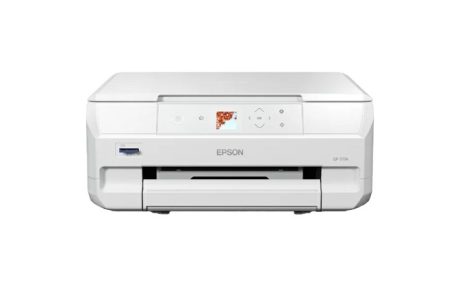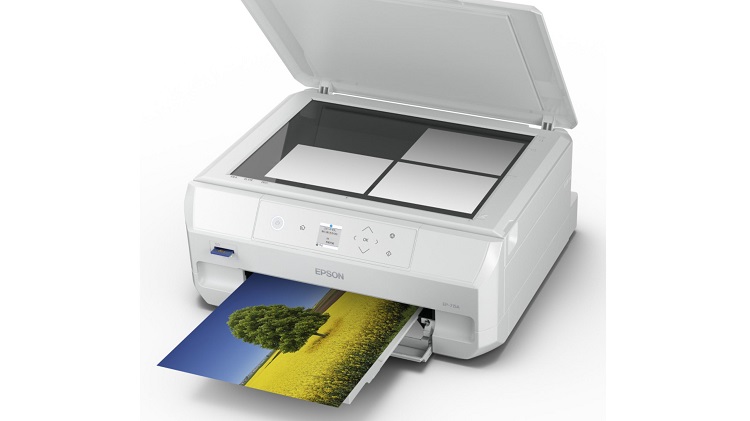
Epson EP-715A Wi-Fi切れる

Wi-Fi接続が完了しているのに、Epson EP-715Aの通信が途中で切れてしまう場合は、プリンター本体よりもネットワーク環境や接続設定に原因があることがほとんどです。
例えば、印刷を開始した直後に「プリンターが見つかりません」と表示されたり、数時間前までは正常に使えていたのに突然オフラインになったりする症状は、EP-715Aでも比較的よく見られるトラブルです。
特にEP-715Aは家庭用Wi-Fi環境で利用されることを前提に設計されているため、ルーターの自動チャンネル変更やIPアドレスの再割り当てなど、ネットワーク側の変化によって接続が不安定になることがあります。
この記事では、EP-715AのWi-Fiが頻繁に切れる原因を順番に確認しながら、安定して接続するための対処方法を紹介します。
Wi-Fiが切れるときによくある症状
まずは現在の症状を確認してみましょう。
- 数分おきにオフラインになる
- 印刷中に通信が切断される
- Epson Smart Panelからプリンターが消える
- パソコンでは認識するがスマートフォンでは見つからない
- 電源を入れ直すと一時的に復旧する
- 毎朝最初の印刷だけ失敗する
症状によって原因をある程度絞り込むことができます。
原因1:Wi-Fiの電波が不安定になっている
EP-715Aは無線LANの電波が弱くなると、自動的に通信品質が低下します。
次のような環境では接続が切れやすくなります。
- ルーターとの距離が遠い
- 壁が何枚もある
- 電子レンジ付近
- Bluetooth機器が多数ある
- 金属製ラックの中に設置している
一度プリンターをルーターの近くへ移動して改善するか確認してください。
近距離で正常になる場合は、通信環境が原因である可能性が高くなります。
原因2:IPアドレスが毎回変わっている
家庭用ルーターでは通常、DHCPによって自動的にIPアドレスが割り当てられます。
しかし、ルーターの再起動後に別のIPアドレスへ変更されると、パソコン側が古い情報を保持したままになり、プリンターを見失うことがあります。
改善方法としては、
- プリンターを削除する
- 再度追加する
- 可能であればルーター側でIPアドレス予約(DHCP予約)を設定する
この設定だけで通信が安定するケースも少なくありません。
原因3:ルーターの自動チャンネル変更
最近のWi-Fiルーターは通信状況に応じて無線チャンネルを自動変更します。
通常は便利な機能ですが、変更のタイミングでプリンターが一時的に切断されることがあります。
頻繁に切れる場合は、
- 自動チャンネル設定
- Smart Connect
- Band Steering
などの機能を確認してみましょう。
ルーターによって名称は異なります。
原因4:Wi-Fi Directが有効になっている
EP-715Aでは通常のWi-Fi接続とWi-Fi Directを利用できます。
しかし、誤ってWi-Fi Directへ接続したまま家庭内Wi-Fiを利用すると、通信が安定しない場合があります。
本体メニューから現在の接続方式を確認してください。
通常利用であれば、自宅ルーター経由のWi-Fi接続がおすすめです。
原因5:プリンタードライバーが古い
WindowsやmacOSを更新した後に、突然通信が切れるケースもあります。
ドライバーが最新のOSへ完全に対応していない場合、
- オフライン表示
- 印刷途中で停止
- 通信切断
などが発生することがあります。
EPSON公式サイトから最新版のドライバーをインストールしましょう。
古いドライバーを削除してから再インストールすると改善する場合があります。
原因6:ファームウェアが古い
EPSONでは通信の安定性向上を目的としたファームウェア更新が提供されることがあります。
EP-715Aでも、
- Wi-Fi接続の改善
- 通信安定性の向上
- セキュリティ更新
が含まれる場合があります。
更新中は絶対に電源を切らないよう注意してください。
原因7:スマートフォンとプリンターが異なるSSIDへ接続している
最近のルーターでは、
- 2.4GHz
- 5GHz
を別々のSSIDとして運用している場合があります。
スマートフォンが5GHz、
プリンターが2.4GHz、
さらにルーターの設定で端末間通信が制限されていると、Smart Panelがプリンターを見つけられないことがあります。
両方が同じネットワークで通信できる設定になっているか確認してください。
Wi-Fiが切れるときの確認手順
改善しやすい順番で確認すると効率的です。
- プリンターを再起動する
- ルーターを再起動する
- プリンターをルーターへ近づける
- 接続しているSSIDを確認する
- プリンターを再登録する
- ドライバーを更新する
- ファームウェアを更新する
- DHCP予約を設定する
この順番で確認すると、多くの通信トラブルを解決できます。
症状別の対処方法
| 症状 | 主な原因 | 対処方法 |
|---|---|---|
| 数分ごとに切れる | 電波干渉 | 設置場所を変更する |
| 毎回オフラインになる | IPアドレス変更 | DHCP予約を設定する |
| Smart Panelで見つからない | SSIDが異なる | 同じネットワークへ接続する |
| 印刷途中で停止する | 通信品質低下 | ルーターへ近づける |
| 再起動すると直る | ネットワーク情報 | プリンターを再登録する |
| PCだけ印刷できない | ドライバー | 再インストールする |
Wi-Fiを安定して利用するためのポイント
EP-715AのWi-Fi接続を安定させるには、次のポイントを意識すると効果的です。
- ルーターの近くへ設置する
- ファームウェアを最新に保つ
- ドライバーを定期的に更新する
- DHCP予約を利用する
- Wi-Fi Directを必要時以外は使用しない
- ルーターのファームウェアも最新状態にする
これらを実践することで、印刷中の切断やオフライン表示を大幅に減らせる可能性があります。