Epson EP-715A スキャン失敗

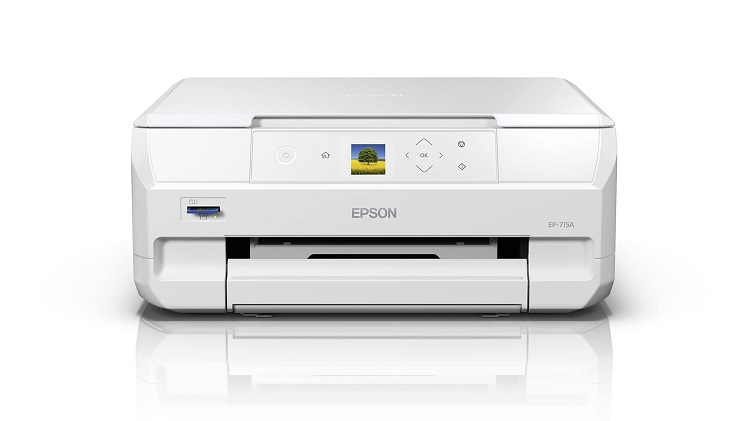
Epson EP-715Aで「スキャン失敗」と表示される場合、必ずしもスキャナー本体の故障が原因とは限りません。実際には、ネットワーク接続、スキャンソフト、ドライバー、保存先の設定などが原因でスキャン処理が途中で停止するケースが多く見られます。
EP-715Aは印刷・コピー・スキャンを1台で行える複合機ですが、スキャン機能はパソコンやスマートフォンとの通信が正常であることが前提です。そのため、印刷は問題なくできても、スキャンだけ失敗することがあります。
この記事では、「Epson EP-715A スキャン失敗」という症状について、原因を一つずつ確認しながら解決方法を紹介します。
スキャン失敗でよくある症状
スキャン時に次のような症状が発生していませんか。
- 「スキャンに失敗しました」と表示される
- Epson Scan 2でエラーになる
- プレビューが表示されない
- スキャン途中で停止する
- 保存前にエラーが発生する
- パソコンがスキャナーを認識しない
- スマートフォンからスキャンできない
症状によって対処方法が異なるため、まずは原因を切り分けることが重要です。
1. パソコンがEP-715Aを認識しているか確認する
スキャン機能は、プリンターがパソコンから正常に認識されている必要があります。
Windowsでは次の手順で確認できます。
- 「設定」を開く
- 「Bluetoothとデバイス」を選択
- 「プリンターとスキャナー」を開く
- Epson EP-715Aが表示されているか確認する
表示されない場合は、USBケーブルまたはWi-Fi接続に問題がある可能性があります。
2. Epson Scan 2の接続先を確認する
EP-715Aでは、Epson Scan 2を使用してスキャンするケースが一般的です。
しかし、以前使用していたプリンター情報が残っていると、別の機種へ接続しようとしてスキャンが失敗することがあります。
確認する項目は次のとおりです。
- 使用するスキャナー名
- 接続方法
- ネットワークアドレス
間違っている場合は、EP-715Aを再登録してください。
3. Wi-Fi接続が切れていないか確認する
印刷はできてもスキャンだけ失敗する場合があります。
これは、スキャン時には双方向通信が必要になるためです。
次の項目を確認してください。
- パソコンとプリンターが同じWi-Fiに接続されている
- VPNを利用していない
- ゲストWi-Fiではない
- Wi-Fiが途中で切断されていない
ネットワーク環境を改善するだけで正常にスキャンできる場合があります。
4. Epson Scan 2を最新版へ更新する
古いバージョンのスキャンソフトでは、OSアップデート後に正常動作しないことがあります。
特に次のような環境では更新が推奨されます。
- Windows 11へアップグレードした
- macOSを更新した
- 新しいパソコンへ買い替えた
最新版をインストールすると、不具合が改善することがあります。
5. 保存先フォルダーを確認する
意外と見落とされる原因です。
保存先フォルダーが
- 削除されている
- アクセス権限がない
- OneDrive同期エラー
- NASへ保存している
このような状態ではスキャン処理が最後で失敗することがあります。
一度「デスクトップ」などローカルフォルダーへ保存先を変更して試してください。
6. USB接続でスキャンできるか試す
Wi-Fi接続だけ失敗する場合は、USB接続で確認します。
USBでは正常にスキャンできる場合、
- ルーター設定
- Wi-Fi通信
- ファイアウォール
などが原因である可能性が高くなります。
7. ファイアウォールやセキュリティソフトを確認する
セキュリティソフトによって、Epson Scan 2の通信がブロックされる場合があります。
一時的に無効化して改善する場合は、例外設定へ追加してください。
ただし、無効化したまま使用することはおすすめできません。
8. スキャナー本体を再起動する
長期間電源を入れたまま使用している場合、一時的な通信エラーが発生することがあります。
次の手順を試してください。
- プリンターの電源を切る
- コンセントを抜く
- 約1分待つ
- 再度電源を入れる
- パソコンも再起動する
この方法で通信エラーが解消するケースがあります。
スキャンできない場合のチェックリスト
次の順番で確認すると、効率よく原因を特定できます。
- プリンターが認識されているか
- Epson Scan 2の接続先
- Wi-Fi接続
- 保存先フォルダー
- ドライバー更新
- USB接続で確認
- セキュリティソフト
- プリンター再起動
症状別の対処方法
| 症状 | 原因 | 解決方法 |
|---|---|---|
| スキャン失敗 | 通信エラー | Wi-Fi再接続 |
| プレビューできない | Epson Scan設定 | スキャナー再登録 |
| 保存できない | 保存先異常 | ローカル保存 |
| プリンターが見つからない | ネットワーク | 同じSSIDへ接続 |
| USBでは成功する | Wi-Fi設定 | ルーター確認 |
| エラーで終了する | ドライバー | 再インストール |
EP-715Aでスキャン失敗を防ぐポイント
普段から次の点を意識すると、スキャンエラーを減らせます。
- Epson Scan 2を最新版に保つ
- ドライバーを定期的に更新する
- 同じWi-Fiネットワークを利用する
- 保存先フォルダーを変更しない
- ファームウェアを最新状態に保つ
これらを実践することで、多くのスキャントラブルを未然に防ぐことができます。
まとめ
Epson EP-715A スキャン失敗は、本体の故障ではなく通信設定やソフトウェアが原因で発生するケースが非常に多くあります。
まずはプリンターの認識状態、Epson Scan 2の設定、Wi-Fi接続、保存先フォルダーを順番に確認してください。
それでも改善しない場合は、USB接続で正常にスキャンできるかを確認すると、問題がネットワーク側なのか本体側なのかを切り分けやすくなります。