Epson EP-885A 印刷できない

Epson EP-885Aで印刷できない場合は、いきなり故障と判断するのではなく、接続・印刷キュー・プリンタードライバー・プリンター本体の順番で確認することが重要です。
EP-885AはWi-Fi接続・USB接続のどちらにも対応しています。そのため、本体に問題がなくても、WindowsやMac側の設定が原因で印刷できなくなるケースが少なくありません。
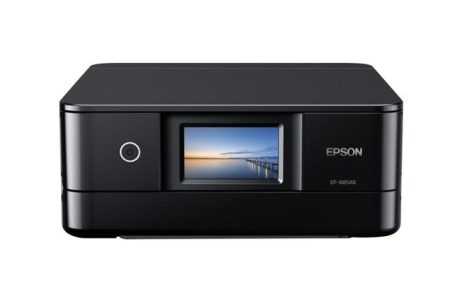
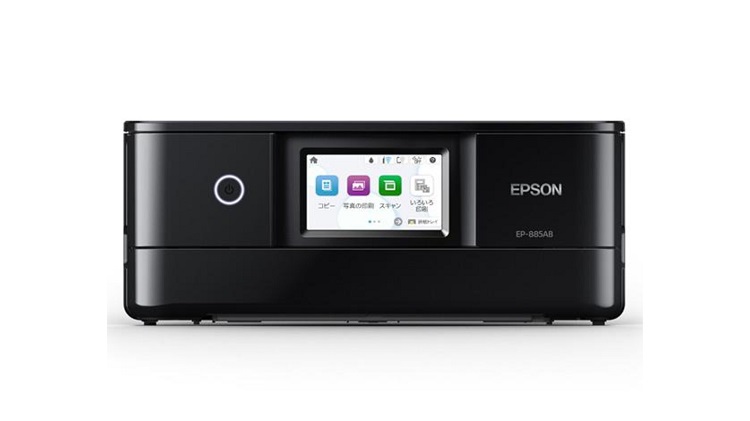
また、EP-885Aシリーズでは液晶画面からエラー内容やメンテナンス状態を確認できるため、本体に表示されるメッセージも重要な判断材料になります。
Epson EP-885Aで印刷できない主な症状
印刷できないといっても、症状によって原因は異なります。
次のようなケースが代表的です。
- 印刷ジョブだけ送信される
- 印刷待ちのまま進まない
- 「オフライン」と表示される
- 白紙しか印刷されない
- ノズルチェックも印刷できない
- コピーはできるがPCから印刷できない
- スマートフォンからも印刷できない
まずは自分の症状がどれに近いか確認しましょう。
① プリンター本体にエラーが表示されていないか確認する
最初に確認するべきなのはプリンター本体です。
液晶画面に
- 用紙詰まり
- インク認識エラー
- カバーが開いている
- メンテナンス関連
などが表示されている場合は、そのエラーを解消しない限り印刷は開始されません。
EP-885Aではエラー内容に応じて画面上に対処方法が表示されるため、まず表示内容を確認してください。
② 印刷待ちのジョブが残っていないか確認する
Windowsでは古い印刷ジョブが停止したまま残ることがあります。
この状態になると、新しい印刷データを送っても何も印刷されません。
確認方法
- プリンターとスキャナー
- Epson EP-885A
- キューを開く
- すべてのジョブを削除
その後、本体の電源を一度切り、30秒ほど待ってから再起動してください。
③ 正しいポートが選択されているか確認する
これはEPシリーズで意外と多い原因です。
ネットワーク接続しているにもかかわらず、USBポートが選択されていたり、古いプリンターポートが残っていると印刷できません。
Epson公式マニュアルでも、
- USB接続なら USBXXX
- ネットワーク接続なら EpsonNet Print Port
が正しく選択されていることを確認するよう案内されています。
④ Wi-Fi接続を確認する
EP-885AはWi-Fi経由で利用するユーザーが非常に多いモデルです。
しかし、
- ルーター交換
- SSID変更
- Wi-Fiパスワード変更
などが行われると、プリンターだけ接続できなくなることがあります。
確認ポイント
- プリンターがWi-Fiに接続されている
- PCと同じSSIDを利用している
- ルーターが正常動作している
- VPNを使用していない
通信が切れている場合は、本体のネットワーク設定から再接続を行ってください。
⑤ ノズルチェックを実行する
印刷は始まるものの、
- 白紙になる
- 色が出ない
- 一部だけ印刷される
この場合はノズル詰まりの可能性があります。
操作手順
ホーム
→ プリンターのお手入れ
→ ノズルチェック
正常なパターンでなければヘッドクリーニングを実施します。
なお、ヘッドクリーニングを短時間で何度も繰り返すとインクを多く消費するため、改善が見られない場合は時間を置いてから再実施することが推奨されています。
⑥ プリンタードライバーを再インストールする
Windows Update後に印刷できなくなることがあります。
特に
- オフライン表示
- 印刷できない
- ドライバーエラー
が発生する場合は、ドライバーの再インストールが効果的です。
古いドライバーを削除したあと、Epson公式サイトから最新バージョンをインストールしてください。
⑦ コピー機能で本体の故障か判断する
原因を切り分ける最も簡単な方法です。
コピーできる場合
プリンター本体は正常です。
原因は
- パソコン
- ドライバー
- ネットワーク
の可能性が高くなります。
コピーもできない場合
本体側の異常や内部エラーの可能性があります。
液晶画面に表示されるエラーコードを確認し、必要に応じて公式サポートへ相談しましょう。
症状別チェック一覧
| 症状 | 主な原因 | 対処方法 |
|---|---|---|
| 印刷待ちのまま | 印刷キュー | ジョブ削除 |
| オフライン表示 | ネットワーク | Wi-Fi再接続 |
| 白紙になる | ノズル詰まり | ノズルチェック |
| コピーできる | PC側設定 | ドライバー確認 |
| コピー不可 | 本体異常 | エラー確認 |
| 印刷開始しない | ポート設定 | EpsonNet Port確認 |
修理を依頼した方がよいケース
以下の症状ではセルフメンテナンスで改善しないことがあります。
- 電源が入らない
- 異音が続く
- 紙送りできない
- 同じエラーコードを繰り返す
- 液晶にメンテナンスエラーが表示される
このような場合は無理に分解せず、Epson公式サポートで診断を受けることをおすすめします。
まとめ
Epson EP-885Aで印刷できない場合は、故障を疑う前に次の順番で確認すると効率的です。
- 本体エラーを確認する
- 印刷キューを削除する
- ポート設定を確認する
- Wi-Fi接続を確認する
- ノズルチェックを実施する
- ドライバーを更新する
- コピー機能で本体異常を切り分ける
これらの手順で多くの印刷トラブルは解決できます。それでも改善しない場合は、液晶画面のエラーコードを控えたうえで公式サポートへ相談すると、よりスムーズに原因を特定できます。