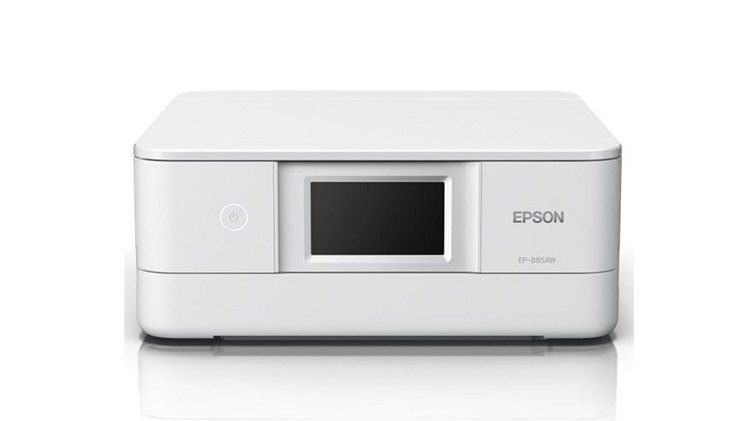
Epson EP-885A Wi-Fi接続できない

Wi-Fi設定を何度やり直しても Epson EP-885A が無線LANに接続できない場合、最初に疑うべきなのはプリンター本体ではありません。
この機種では、SSIDの選択ミス・周波数の違い・ルーター設定・ネットワーク情報の残留が原因になるケースが非常に多く、本体故障である可能性はそれほど高くありません。
特にEP-885Aは液晶パネルからネットワーク設定を細かく変更できるため、一部の設定だけが以前の情報のまま残り、新しいWi-Fiへ正常に接続できなくなることがあります。
この記事では、EP-885AがWi-Fiへ接続できない原因を一つずつ切り分けながら、安全に復旧する方法を詳しく解説します。
よくある症状
次のような症状が発生していませんか。
- SSIDが表示されない
- 自宅Wi-Fiが見つからない
- パスワード入力後に接続失敗になる
- 「接続できません」と表示される
- 接続済みなのに印刷できない
- Wi-Fiアイコンに×マークが表示される
- Epson Smart Panelからプリンターが見つからない
症状によって原因が異なるため、順番に確認することが重要です。
原因① 5GHzに接続しようとしている
EP-885Aで最も多い原因の一つです。
最近のWi-Fiルーターでは、
- 2.4GHz
- 5GHz
の2種類を利用できます。
しかし、設定によってはプリンターが接続できるSSIDが制限されることがあります。
特にルーター側で5GHzのみ有効になっている場合、プリンターからSSIDが表示されないことがあります。EPSON公式FAQでも、現在接続中のSSIDが5GHzの場合は利用できないケースがあると案内されています。
対処方法
- ルーター設定を確認する
- 2.4GHz SSIDが有効か確認する
- EP-885Aから2.4GHz側を選択する
- 再接続する
原因② Wi-Fiパスワードが間違っている
入力ミスも非常によくあります。
特に区別しにくい文字があります。
- O と 0
- l と I
- 8 と B
- G と 6
EP-885Aでは画面入力になるため、小文字・大文字の違いも確認してください。
コピー&ペーストができないため、一文字ずつ確認するのが確実です。
原因③ 古いネットワーク設定が残っている
引っ越しやルーター交換後によく発生します。
以前登録していたSSID情報が残っていると、新しいネットワークへ正常に切り替わらないことがあります。
対処方法
本体から
設定 → ネットワーク設定 → ネットワーク設定初期化
を実行します。
その後、
- Wi-Fi検索
- SSID選択
- パスワード入力
を最初からやり直してください。
この方法で改善するケースは少なくありません。
原因④ ルーターとの距離が遠い
電波が弱いだけでも接続に失敗します。
特に次の環境では注意が必要です。
- 鉄筋コンクリート
- 電子レンジ付近
- 金属ラック
- 水槽の近く
一時的にルーターの近くへプリンターを移動して接続できるか試してみましょう。
近距離では接続できる場合、通信環境が原因である可能性が高くなります。
原因⑤ Wi-Fi Directと家庭内Wi-Fiを混同している
EP-885Aは
- Wi-Fi
- Wi-Fi Direct
の両方に対応しています。
この2つは似ていますが、接続方法はまったく異なります。
| 接続方法 | 特徴 |
|---|---|
| Wi-Fi | 家庭用ルーター経由 |
| Wi-Fi Direct | プリンターへ直接接続 |
Wi-Fi Directへ接続したまま家庭内ネットワークを探していると、プリンターが見つからないことがあります。
EPSON公式でも、それぞれの接続方式を区別して設定するよう案内されています。
原因⑥ スマートフォンが途中で通信を切り替えている
最近のAndroidでは、
「インターネットがないWi-Fi」
へ接続すると、自動的にモバイル通信へ戻る設定になっている場合があります。
初期設定中はプリンターへ一時接続するため、この機能が邪魔をしてセットアップが途中で失敗することがあります。
ユーザーコミュニティでも、この設定を無効にすることで接続できたという報告があります。
原因⑦ ファームウェアが古い
接続そのものは可能でも、
- 接続が頻繁に切れる
- Wi-Fiが不安定
- Smart Panelで認識しない
このような場合はファームウェア更新で改善することがあります。
更新中は絶対に電源を切らないでください。
途中で停止すると正常起動できなくなる恐れがあります。
接続できないときの診断手順
次の順番で確認すると、原因を効率よく絞り込めます。
- プリンターを再起動する
- ルーターを再起動する
- 2.4GHz SSIDを確認する
- パスワードを再入力する
- ネットワーク設定を初期化する
- Wi-Fi Directではなく通常Wi-Fiを選択する
- Smart Panelから再設定する
- ファームウェアを更新する
この順番で確認すると、多くの接続トラブルを解決できます。
それでも接続できない場合
すべて試しても改善しない場合は、次の切り分けを行います。
- 別のスマートフォンで設定する
- 別のWi-Fiルーターで接続する
- USB接続では印刷できるか確認する
- Wi-Fi Directでは接続できるか試す
USB接続やWi-Fi Directでは正常に使用できる場合、本体故障ではなく家庭内ネットワーク設定が原因である可能性が高くなります。
一方、どの接続方法でもネットワーク機能が利用できない場合は、Wi-Fiモジュールや本体のネットワーク機能に問題が発生している可能性もあるため、EPSONサポートへの相談を検討してください。
症状別の対処方法
| 症状 | 主な原因 | 対処方法 |
|---|---|---|
| SSIDが表示されない | 5GHzのみ使用 | 2.4GHzを有効化 |
| パスワード入力後に失敗 | 入力ミス | 再入力する |
| 接続済みなのに印刷不可 | PC側設定 | プリンターを再登録 |
| Smart Panelで検出されない | ネットワーク不一致 | 同一SSIDへ接続 |
| Wi-Fiが頻繁に切れる | 電波干渉 | ルーターへ近づける |
| Wi-Fi Directだけ接続できる | ルーター設定 | ネットワーク設定を確認 |
まとめ
EP-885AがWi-Fiへ接続できない場合、多くはプリンター本体の故障ではありません。
まずは以下のポイントを確認しましょう。
- 2.4GHzのSSIDを利用しているか
- Wi-Fiパスワードが正しいか
- ネットワーク設定を初期化したか
- Wi-Fi Directと通常Wi-Fiを混同していないか
- ルーターとの距離が適切か
- ファームウェアが最新か
これらを順番に確認することで、多くのWi-Fi接続トラブルは解決できます。
参考資料
- EPSON公式「無線LAN接続時によくあるお問い合わせ」
- EPSON公式「Wi-Fi・Wi-Fi Directの設定方法」