Epson EP-885A オフラインになる原因と対処法

Epson EP-885Aが「オフライン」と表示されるのはなぜ?
WindowsやMacでEpson EP-885Aが「オフライン」と表示される場合、プリンター本体が故障しているとは限りません。
実際には、プリンターの電源が入っていて液晶画面にもエラーが表示されていないにもかかわらず、パソコン側だけが「オフライン」と認識しているケースが非常によくあります。
EP-885AはUSB接続だけでなく、Wi-FiやWi-Fi Directにも対応したネットワークプリンターです。そのため、本体は正常でも、ネットワークの状態やWindowsの印刷サービス、プリンタードライバーなどが原因でオフライン表示になることがあります。
この記事では、EP-885Aがオフラインになる代表的な原因と、順番に試したい対処方法を詳しく紹介します。
オフライン表示でよくある症状
次のような状態になっている場合は、本記事の内容が役立ちます。
- 「プリンターはオフラインです」と表示される
- 印刷ジョブが送信されない
- 印刷待ちのまま動かない
- プリンター本体は正常なのに印刷できない
- Epson Smart Panelでは認識されるがPCから印刷できない
- 再起動すると一時的に改善する
このような症状は、一つの原因だけでなく複数の要因が重なって発生することもあります。
ソフトウェア側で確認したいポイント
1. 「プリンターをオフラインで使用する」が有効になっている
Windowsでは、誤って**「プリンターをオフラインで使用する」**が有効になることがあります。
この設定がオンになると、本体が正常でも印刷できません。
確認方法
- 「設定」を開く
- 「Bluetoothとデバイス」
- 「プリンターとスキャナー」
- Epson EP-885Aを選択
- 印刷キューを開く
- 「プリンターをオフラインで使用する」にチェックが入っていないか確認する
チェックが入っている場合は解除してください。
2. 印刷キューが停止している
印刷データが途中で止まると、その後のジョブも処理されなくなります。
次のような状態になっていませんか。
- 印刷待ちが何件も残っている
- エラー表示のジョブが残っている
- 「削除中」のまま動かない
対処方法
- 印刷キューをすべて削除する
- プリンターの電源を切る
- 約30秒待つ
- 電源を入れ直す
- 再度印刷する
印刷スプーラーが正常に動作すると、オフライン表示が解消されることがあります。
3. ドライバーが正常に動作していない
Windows Update後によく見られる原因です。
特に次のようなケースでは、ドライバーの再インストールが有効です。
- オフライン表示が突然始まった
- 他のプリンターは印刷できる
- EP-885Aだけ利用できない
EPSON公式サイトから最新版ドライバーをインストールしてください。
古いドライバーを削除してから再インストールすると改善するケースがあります。
ネットワーク側で確認したいポイント
4. プリンターのIPアドレスが変わっている
EP-885AはWi-Fi接続時、ルーターからIPアドレスを自動取得します。
ルーター再起動後などにIPアドレスが変更されると、PCが古いアドレスへ通信を送ってしまい、オフライン表示になることがあります。
確認方法
- プリンター本体のネットワーク情報を確認する
- PCへ登録されているプリンター情報と一致しているか確認する
一致していない場合は、プリンターを削除して再登録すると改善することがあります。
5. PCとプリンターが異なるWi-Fiに接続されている
最近のWi-Fiルーターでは、
- メインSSID
- ゲストSSID
を分けて利用できます。
PCとプリンターが別のネットワークへ接続されていると、通信できずオフライン表示になります。
また、2.4GHzと5GHzを別ネットワークとして運用している環境でも同様の現象が発生することがあります。
6. Wi-Fi接続が途中で切断されている
プリンター本体ではWi-Fiアイコンが表示されていても、実際には通信が切れていることがあります。
確認したいポイント
- ルーターを再起動する
- プリンターを再起動する
- 電波が弱くないか確認する
- ルーターとの距離が遠すぎないか確認する
ネットワークが安定すると、オフライン表示も解消されることがあります。
EP-885Aならではの確認ポイント
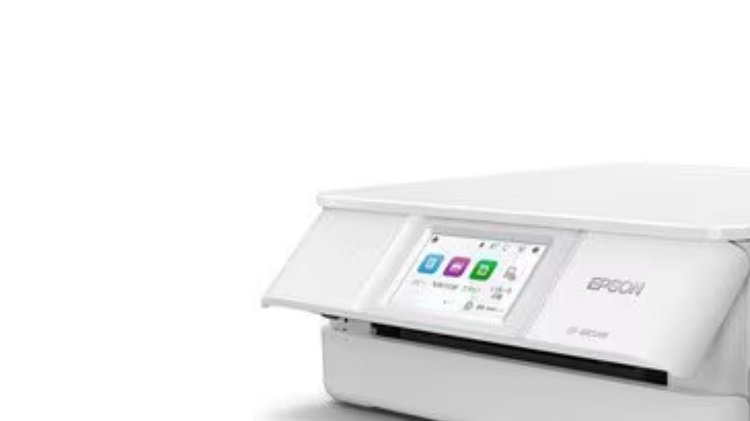
EP-885Aにはカラー液晶ディスプレイが搭載されているため、本体だけでネットワーク状態を確認できます。
以下をチェックしましょう。
- Wi-Fiアイコンが表示されているか
- 接続エラーが表示されていないか
- SSIDが正しいか
- IPアドレスが取得されているか
もしWi-Fi情報が表示されていない場合は、一度ネットワーク設定を初期化し、再設定する方法も有効です。
それでもオフラインが改善しない場合
ここまで試しても改善しない場合は、次の切り分けを行います。
- USB接続で印刷できるか
- 別のPCから印刷できるか
- スマートフォンから印刷できるか
- Epson Smart Panelでは認識されるか
これらの結果によって、
- PC側の問題
- ネットワークの問題
- ドライバーの問題
- プリンター本体の問題
を効率よく判断できます。
症状別チェック一覧
| 症状 | 原因 | 対処方法 |
|---|---|---|
| オフライン表示 | Windows設定 | オフラインモード解除 |
| 印刷待ちのまま | 印刷キュー | キュー削除 |
| 接続できない | Wi-Fi設定 | ネットワーク再接続 |
| 一時的に改善する | IPアドレス変更 | プリンター再登録 |
| Smart Panelでは見える | PC設定 | ドライバー再インストール |
| USBなら印刷できる | ネットワーク障害 | Wi-Fi設定を見直す |
最後に確認したいチェックリスト
EP-885Aがオフラインになる場合は、次の順番で確認すると効率的です。
- 電源が正常に入っている
- エラーコードが表示されていない
- 「プリンターをオフラインで使用する」が無効
- 印刷キューを削除した
- Wi-Fi接続を確認した
- PCと同じネットワークに接続している
- ドライバーを最新版へ更新した
- プリンターを再登録した
これらを順番に実施することで、多くのオフライントラブルは解決できます。
もしUSB接続でも認識されず、本体にもネットワーク情報が表示されない場合は、ソフトウェアだけでなくハードウェア側の故障も考えられるため、EPSON公式サポートへ相談することをおすすめします。
参考資料
- EPSON公式サポート「プリンターがオフラインと表示される場合の対処方法」
- EPSON公式 EP-885A ユーザーズガイド(ネットワーク設定・トラブルシューティング)
- Microsoft Windows プリンターのオフライン問題に関するサポート情報